O contrato é criado em 3 etapas. Antes de começar, o imóvel, o locatário e o proprietário precisam estar cadastrados (imóvel em Imóveis, as pessoas em Pessoas).
Passo a passo
Siga os números laranja: o mesmo número aparece na tela, marcando onde clicar.
Abra “Locação” no menu
É o ícone da chave, na barra lateral. Acima da lista aparecem os números do mês: contratos ativos, receita, inadimplência e repasses pendentes.
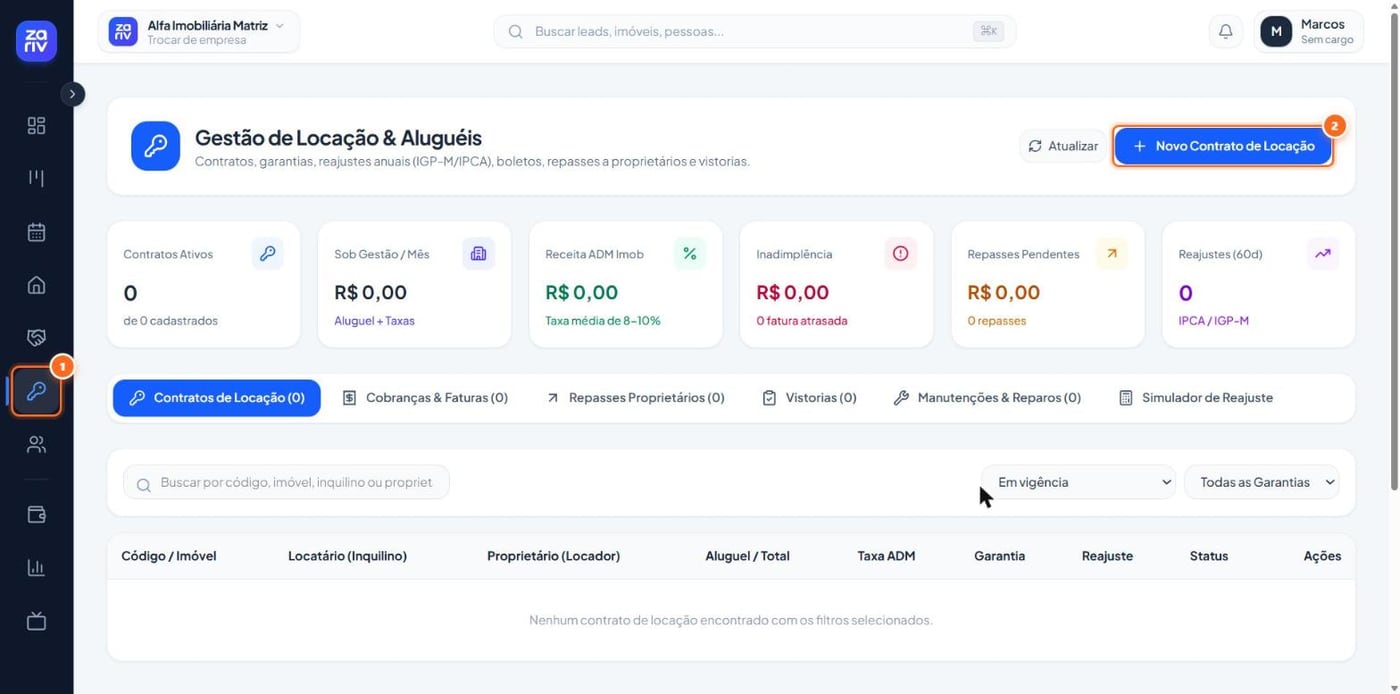
12Abra Locação (1) e clique em Novo Contrato de Locação (2).
Clique em “Novo Contrato de Locação”
O botão fica no canto superior direito.
Etapa 1, “Imóvel & Partes”: escolha o imóvel
Busque pelo código (ex.: AP-2361), título, bairro ou rua e clique em Selecionar.
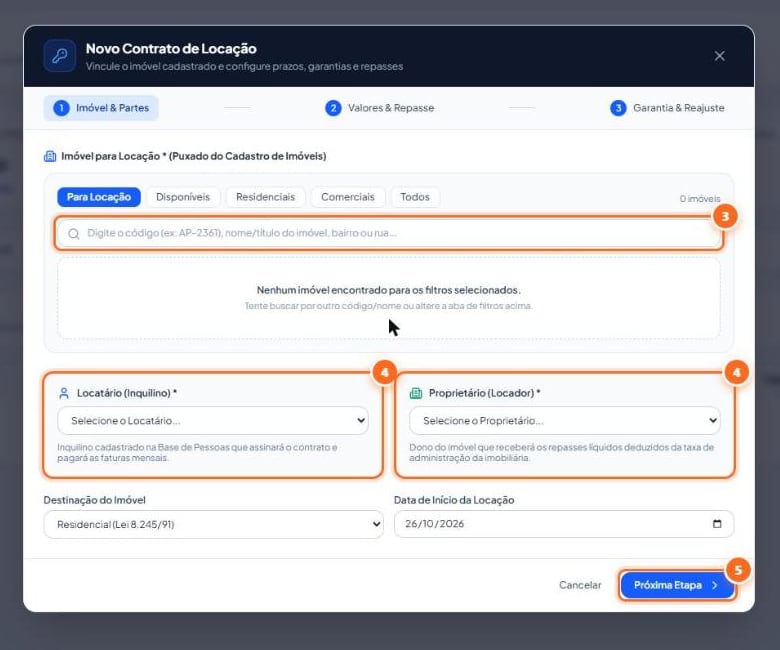
345Imóvel (3), locatário e proprietário (4) e Próxima Etapa (5).
Escolha o locatário e o proprietário
As listas vêm da Base de Pessoas. Os dados bancários e o PIX do proprietário são puxados do cadastro dele. Defina também a Destinação do Imóvel e a Data de Início da Locação.
Clique em “Próxima Etapa”
O sistema avisa se faltar o imóvel, o locatário ou o proprietário.
Etapa 2, “Valores & Repasse”
Informe o Aluguel Puro e os encargos mensais (condomínio, IPTU, taxa de lixo, seguro incêndio, outras taxas), o Percentual de Administração, o prazo, o dia do vencimento e a carência. O resumo mostra o total da fatura do inquilino, a taxa da imobiliária e o repasse líquido ao proprietário.
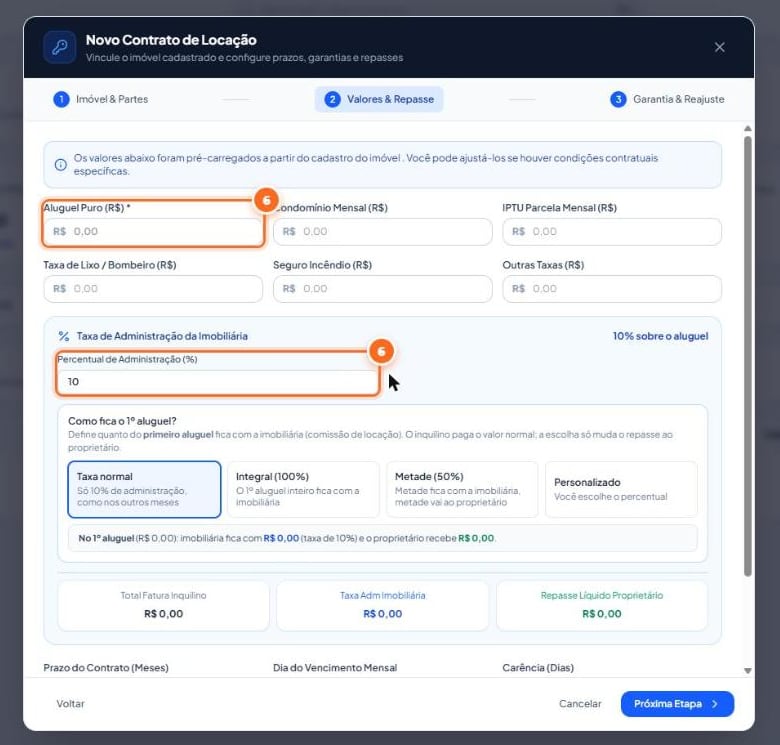
6Aluguel, administração e vencimento (6).
Etapa 3, “Garantia & Reajuste”
Escolha o Tipo de Garantia Locatícia (Depósito Caução, Seguro-Fiança, Fiador com Imóvel, CredPago, Título de Capitalização ou Sem Garantia) e preencha os dados dela. Defina o Índice Econômico Base (IPCA, IGP-M, IVAR, INPC, FipeZAP ou percentual fixo) e a Periodicidade do reajuste.
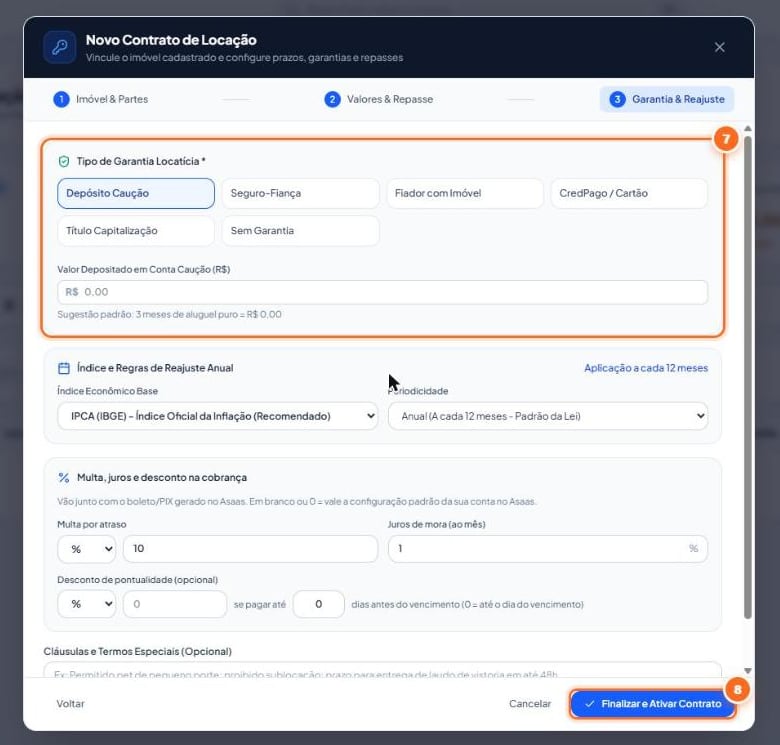
78Garantia e reajuste (7). Ao terminar, clique em Finalizar e Ativar Contrato (8).
Clique em “Finalizar e Ativar Contrato”
Aparece “Contrato … ativado com sucesso!”. O contrato entra na lista e as faturas passam a ser geradas pelo sistema.
A cobrança automática (boleto e PIX) só funciona se o Asaas estiver configurado em Configurações › Financeiro & Asaas.
Veja também: Como o aluguel é cobrado do inquilino? · Como fica o primeiro aluguel? A imobiliária pode ficar com ele? · Como configuro multa, juros e desconto por pontualidade?