Só administradores configuram a roleta.
Passo a passo
Siga os números laranja: o mesmo número aparece na tela, marcando onde clicar.
Abra “Leads e funil” no menu
É o ícone do funil, na barra lateral.
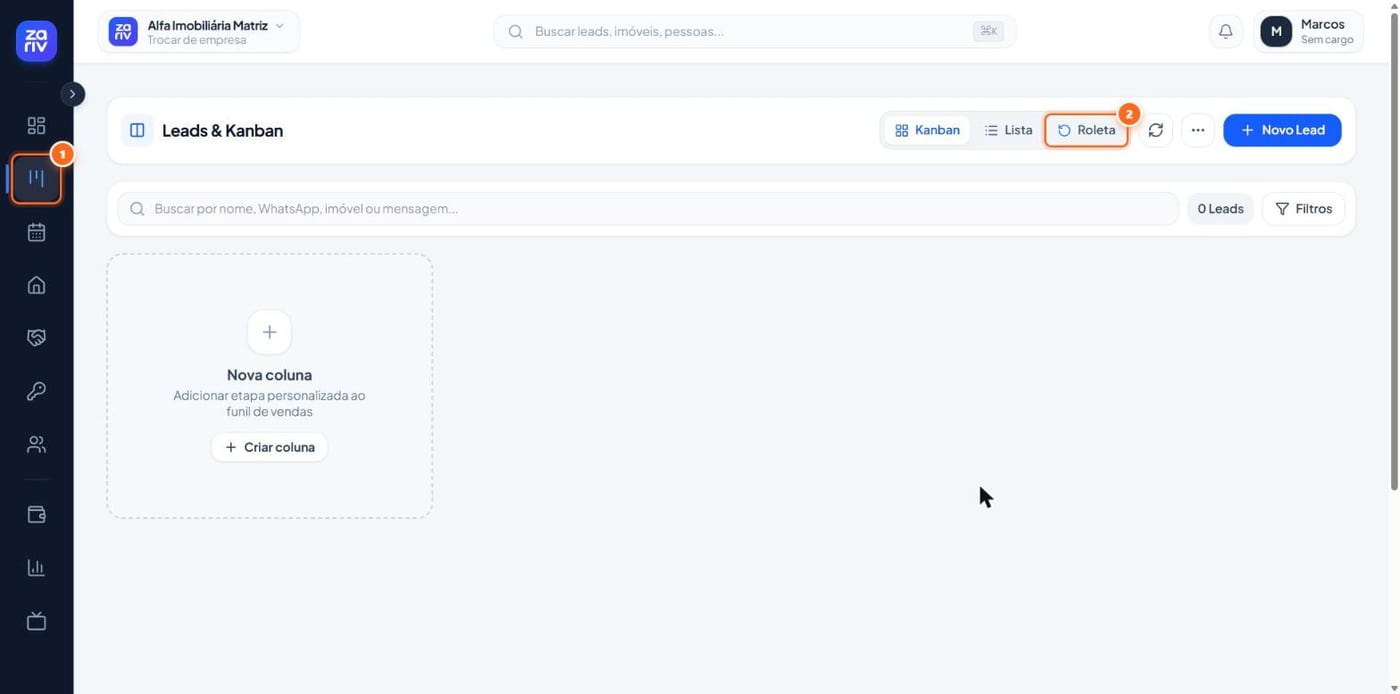
12Abra Leads e funil (1) e clique em Roleta (2).
Clique em “Roleta”
O botão fica ao lado de Kanban e Lista, no topo da tela. Só administradores o veem.
Escolha o corretor e o peso
Em Adicione corretores, selecione um corretor da equipe e defina o peso (1x a 5x). Na lista de cima, o botão Ativo / Pausado liga e desliga cada corretor.
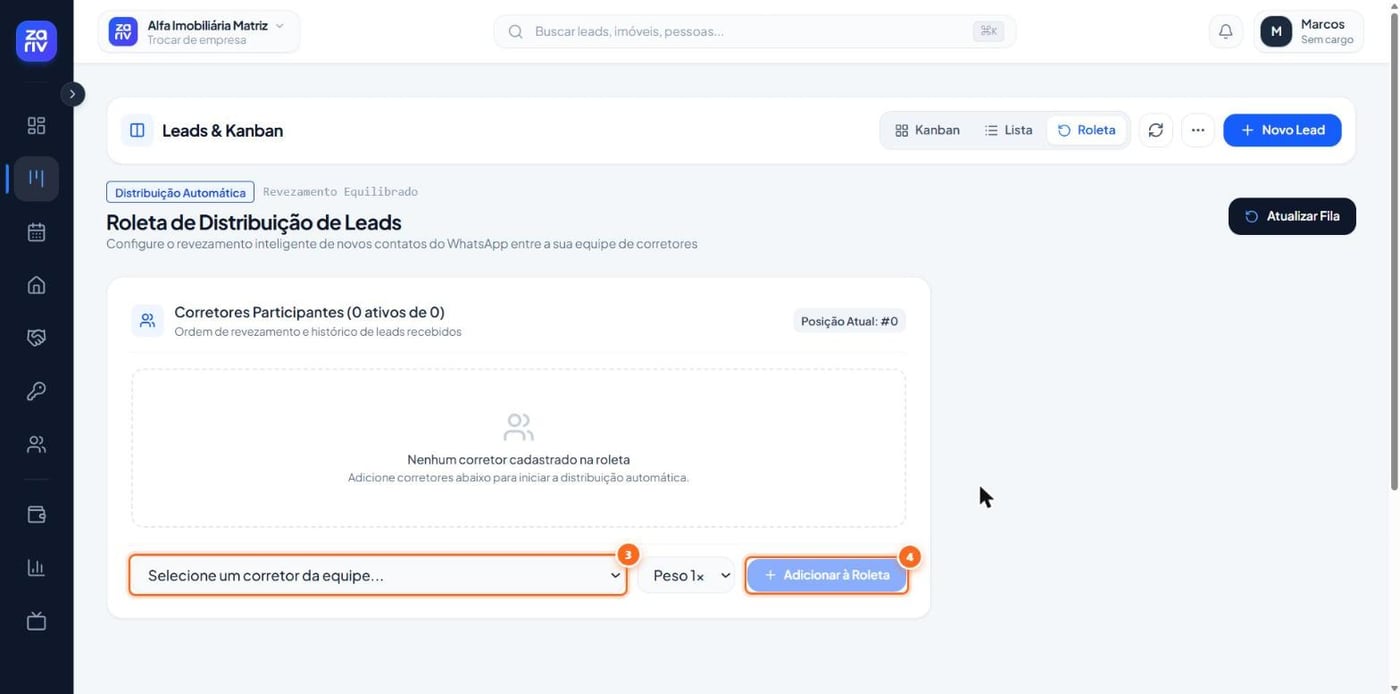
34Escolha o corretor (3) e clique em Adicionar à Roleta (4).
Clique em “Adicionar à Roleta”
Aparece “Corretor adicionado à roleta!”. Repita para cada corretor da fila.
Ajuste as “Regras de Operação” e salve
Ligue Roleta Ativa, Notificar Corretor e Boas-Vindas ao Lead (mensagem automática ao cliente), defina o Horário de Atendimento e o que fazer em Fora do Horário. Clique em Salvar Regras da Roleta.
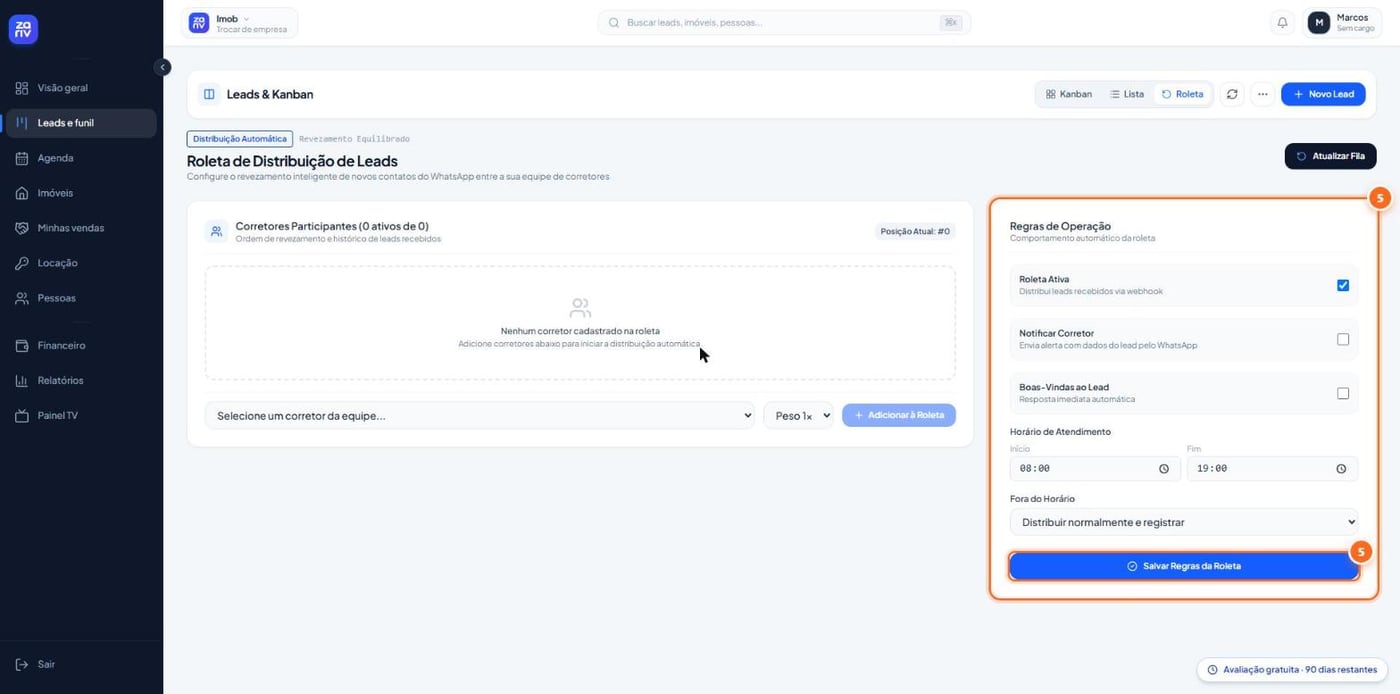
5Ajuste as regras e clique em Salvar Regras da Roleta (5).
Na mensagem de boas-vindas, use {{corretor_nome}} para o nome do corretor aparecer automaticamente.