As colunas do funil são da sua imobiliária. Você cria, renomeia, reordena e escolhe a cor de cada etapa, e a mudança vale na hora para todos os corretores.
Passo a passo
Siga os números laranja: o mesmo número aparece na tela, marcando onde clicar.
Clique no menu “⋯” (Mais ações)
Ele fica no topo da tela de leads.
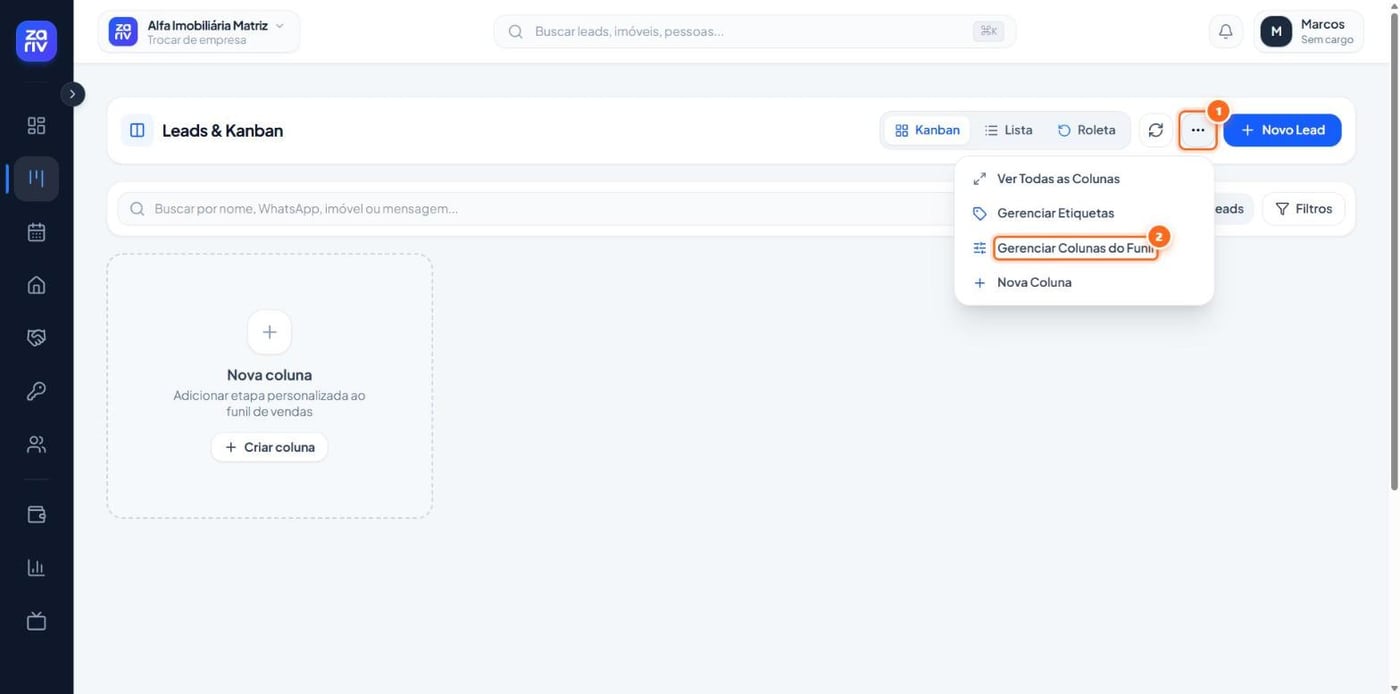
12Abra o menu ⋯ (1) e escolha Gerenciar Colunas do Funil (2).
Escolha “Gerenciar Colunas do Funil”
Para só criar uma coluna nova, use Nova Coluna. O lápis em cada coluna também abre a edição dela.
Edite, reordene ou crie
Use as setas para mudar a ordem, o lápis para editar e a lixeira para excluir. Em cada coluna você define o Nome, a Classificação no Funil (Novo Lead, Em Atendimento, Visita Agendada, Proposta / Negociação, Negócio Ganho ou Perdido), um Tempo de Alerta SLA e a Cor.
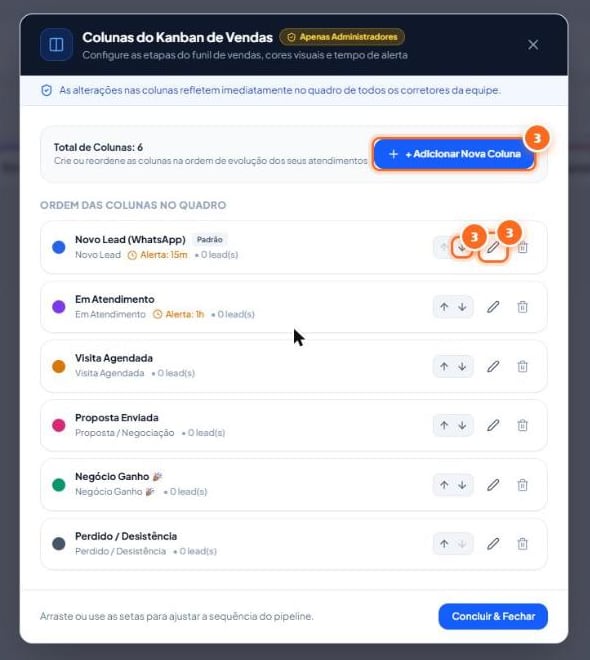
3Setas para reordenar, lápis para editar e o botão + Adicionar Nova Coluna (3).
Clique em “Criar Coluna” ou “Salvar Alterações”
Aparece “Nova coluna criada com sucesso!” ou “Coluna atualizada com sucesso!”.
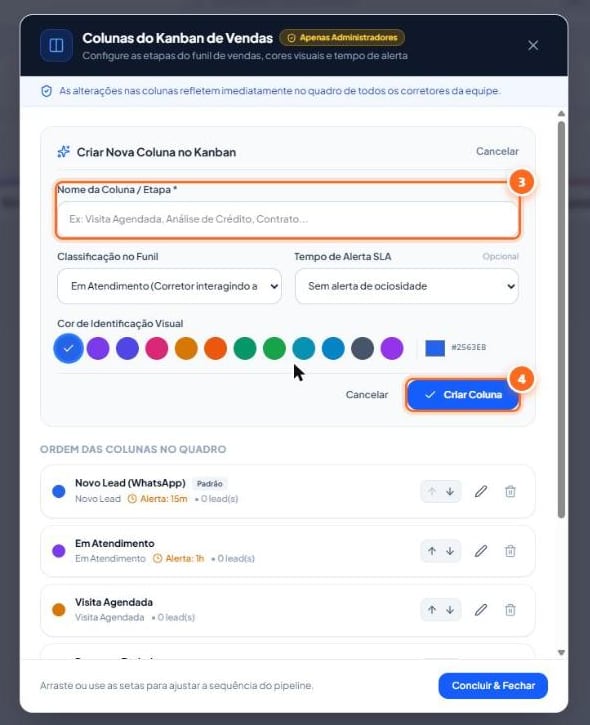
34Dê o nome da etapa (3), ajuste classificação, alerta e cor, e clique em Criar Coluna (4).
Ao excluir uma coluna que tem leads, eles são movidos para a primeira etapa do funil, e nenhum lead é apagado.